Website

ربط ثقه مع أي موقع

صمم ويدجت الدردشة الذكي وأضفه لموقعك من مصمم الواجهة

تكامل عالمي

ويدجت ثقه يعمل مع أي موقع بغض النظر عن التقنية المستخدمة. HTML عادي، WordPress، Shopify، Squarespace، Wix، أو أي منصة أخرى.

المنصات المدعومة

HTML/CSS/JS
ووردبريس
شوبيفاي
ويكس
سكوير سبيس
ويب فلو
React/Vue/Angular
وأي منصة أخرى

نظرة عامة على مصمم الواجهة

مصمم الواجهة هو أداة متكاملة تتيح لك تخصيص ويدجت الدردشة ومعاينته مباشرة والحصول على كود التثبيت، كل ذلك من صفحة واحدة.

مصمم الواجهة - الصفحة الكاملة

تخصيص الويدجت

اختر البوت، اسم العرض، لون الثيم، نمط الزر، موضع الويدجت، السلوك، واللغة

معاينة مباشرة

شاهد كيف سيبدو الويدجت على موقعك في الوقت الفعلي

كود التثبيت

مفتاح API، النطاقات المسموحة، حدود الاستخدام، وكود التضمين

خطوات إضافة الويدجت لموقعك

1

افتح مركز البوت

من لوحة الإدارة، اضغط على "مركز البوت" في الشريط العلوي
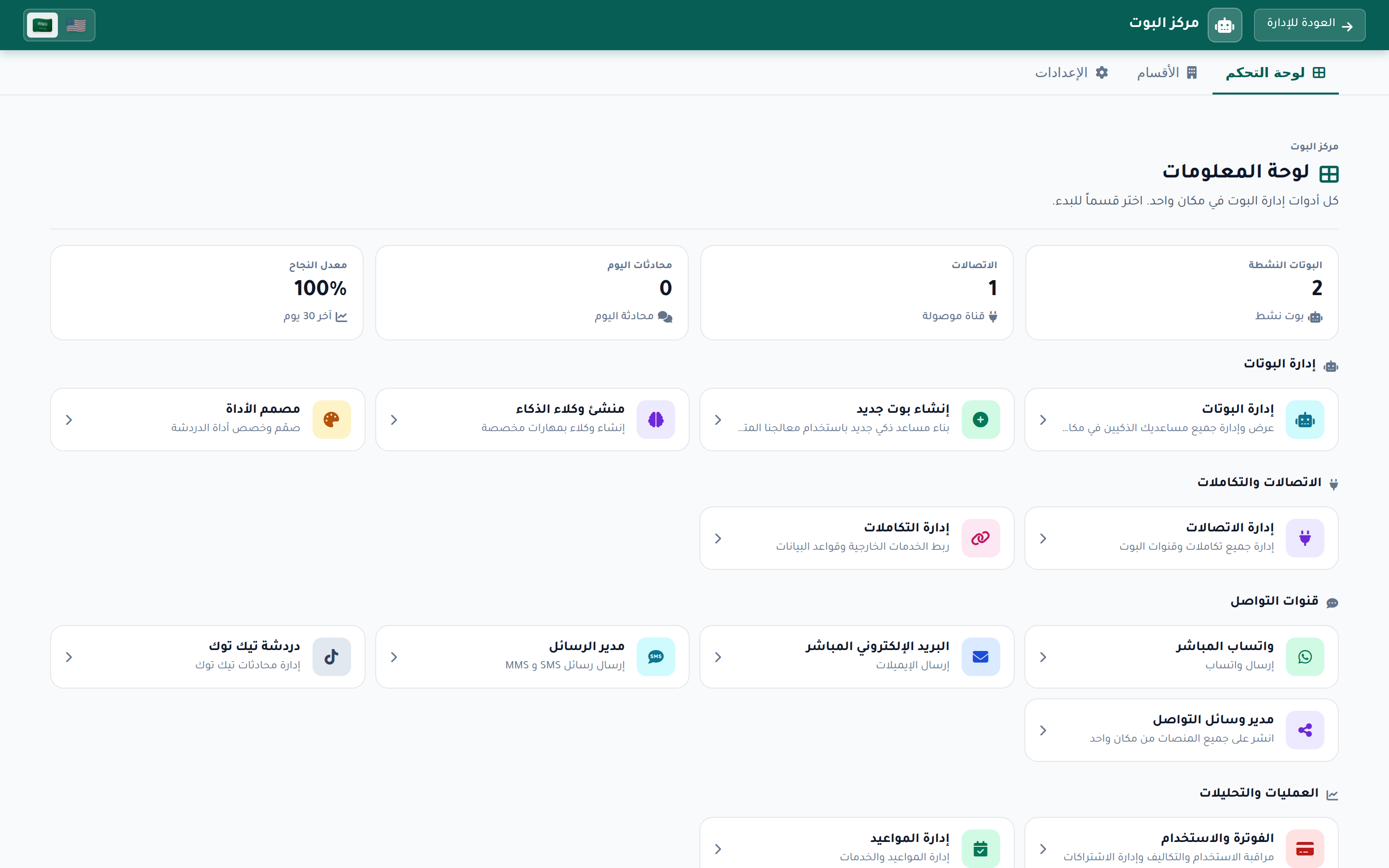
صفحة مركز البوت في ثقه
2

افتح مصمم الأداة

في مركز البوت، اضغط على بطاقة "مصمم الأداة" للدخول إلى صفحة مصمم الواجهة

ابحث عن بطاقة "مصمم الأداة" في أسفل صفحة مركز البوت. ستنتقل إلى صفحة "مصمم الواجهة" التي تحتوي على كل ما تحتاجه.
3

اختر البوت وخصص المظهر

في اللوحة اليمنى "تخصيص الويدجت"، اختر البوت الذي سيعمل على موقعك، ثم خصص لون الثيم، نمط الزر (مربع/مستدير/دائري)، وموضع الويدجت. شاهد التغييرات مباشرة في المعاينة.
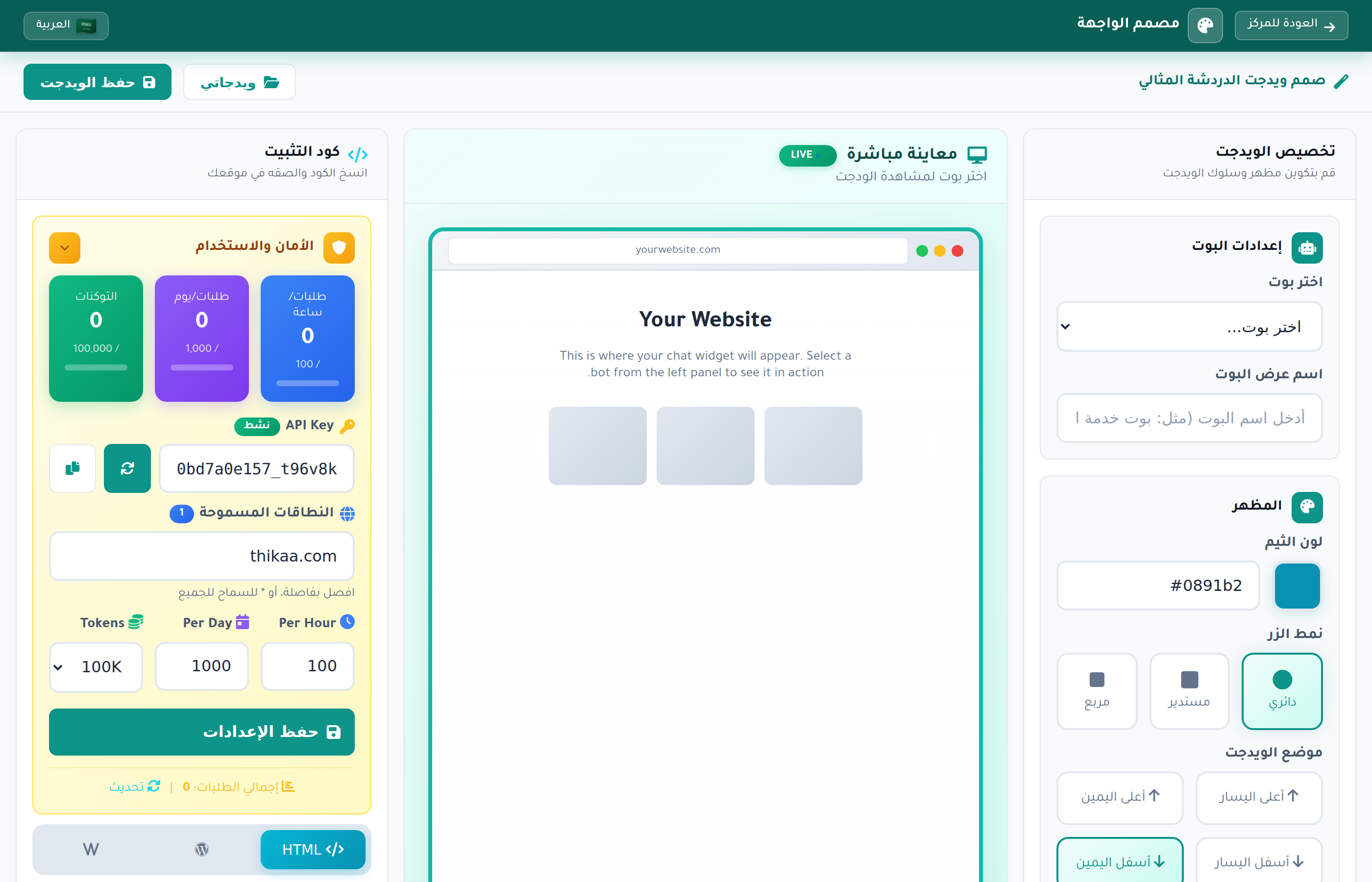
صفحة مصمم الواجهة - تخصيص الويدجت
4

أعدّ كود التثبيت

في اللوحة اليسرى "كود التثبيت": انسخ مفتاح API الخاص بك، أضف نطاق موقعك في "النطاقات المسموحة"، واضبط حدود الاستخدام. ثم اضغط "حفظ الإعدادات".

مفتاح API يظهر مع شارة "نشط" باللون الأخضر. تأكد من إضافة نطاق موقعك (مثل: example.com) في حقل النطاقات المسموحة ثم اضغط "حفظ الإعدادات".
5

انسخ الكود وأضفه لموقعك

في أسفل لوحة كود التثبيت، اختر طريقة التضمين: "HTML " للكود المباشر أو "WordPress" لإضافة ووردبريس. انسخ الكود والصقه في موقعك قبل .

W ووردبريس HTML </>
<!-- Thikaa Chat Widget -->
<script>
(function() {
    var s = document.createElement('script');
    s.src = 'https://thikaa.com/thik_tenant_YOURSTORE/embed/widget-loader.js?key=YOUR_API_KEY';
    s.async = true;
    document.body.appendChild(s);
})();
</script>
لا تحتاج لكتابة الكود يدويا! الكود الجاهز يظهر في أسفل لوحة "كود التثبيت" في مصمم الواجهة. ما عليك سوى نسخه ولصقه.

خيارات التخصيص في مصمم الواجهة

إعدادات البوت
اختر بوت اختر أي بوت من بوتاتك لتشغيله على الويدجت
اسم عرض البوت الاسم الذي يظهر للزوار في نافذة الدردشة
المظهر
لون الثيم اللون الرئيسي للويدجت (مثال: #0891b2)
نمط الزر مربع، مستدير، أو دائري
موضع الويدجت أعلى اليمين، أعلى اليسار، أسفل اليمين، أو أسفل اليسار
السلوك
رسالة الترحيب الرسالة التي تظهر عند فتح المحادثة
فتح تلقائي عند تحميل الصفحة تبديل تشغيل/إيقاف
إظهار شارة الإشعار تبديل تشغيل/إيقاف
اللغة اختيار لغة الويدجت (العربية، English، وغيرها)
إعدادات الصوت
إعدادات الصوت تفعيل أصوات الإشعارات واختيار نوع الصوت ومستوى الصوت

الأمان والاستخدام

مفتاح API المفتاح الفريد للويدجت (مثال: 0bd7a0e157_t96v8k). يمكنك نسخه أو تجديده.
النطاقات المسموحة أضف نطاق موقعك (مثال: example.com). استخدم * للسماح لجميع النطاقات. افصل بفاصلة لنطاقات متعددة.
حدود الاستخدام التوكنات (100K افتراضي)، طلبات/يوم (1000)، طلبات/ساعة (100)

أدلة المنصات

HTML عادي

انسخ الكود من تبويب "HTML " في مصمم الواجهة والصقه قبل في ملف HTML

ووردبريس

استخدم تبويب "WordPress" في مصمم الواجهة لتحميل الإضافة، أو الصق كود HTML في footer.php أو عبر إضافة Insert Headers and Footers

شوبيفاي

انسخ كود HTML من مصمم الواجهة، ثم اذهب إلى Online Store > Themes > Edit Code > theme.liquid والصقه قبل

ويكس

انسخ كود HTML من مصمم الواجهة، ثم اذهب إلى Settings > Advanced > Custom Code والصق الكود

سكوير سبيس

انسخ كود HTML من مصمم الواجهة، ثم اذهب إلى Settings > Advanced > Code Injection والصقه في Footer

ويب فلو

انسخ كود HTML من مصمم الواجهة، ثم اذهب إلى Project Settings > Custom Code > Footer Code

ميزات الويدجت

ردود ذكية بالذكاء الاصطناعي
دعم متعدد اللغات
تصميم متجاوب للجوال
تحميل سريع (Async)
تخصيص كامل من مصمم الواجهة
دعم RTL كامل
تحويل للدعم البشري
معاينة مباشرة قبل النشر

حل المشاكل

الويدجت لا يظهر

تأكد أن الكود قبل مباشرة، وأن مفتاح API صحيح ونشط، وأن نطاق موقعك مضاف في "النطاقات المسموحة" في مصمم الواجهة

الويدجت يظهر ولكن لا يعمل

تأكد من اختيار بوت نشط في مصمم الواجهة، وتحقق من عدم وجود أخطاء في Console المتصفح

الويدجت يتعارض مع عناصر الموقع

غيّر موضع الويدجت من مصمم الواجهة (أعلى اليمين/اليسار أو أسفل اليمين/اليسار)

تم تجاوز حدود الاستخدام

راجع إعدادات الحدود في لوحة "كود التثبيت" بمصمم الواجهة وقم بزيادتها حسب الحاجة

الأسئلة الشائعة

هل يؤثر الويدجت على سرعة الموقع؟

لا، الويدجت يتم تحميله بشكل غير متزامن (async) ولا يؤثر على سرعة تحميل الموقع

هل يعمل على الجوال؟

نعم، التصميم متجاوب بالكامل ويعمل على جميع الأجهزة والشاشات

هل يمكنني تخصيص شكل الويدجت؟

نعم، من مصمم الواجهة يمكنك تغيير اللون ونمط الزر والموضع ورسالة الترحيب والصوت واللغة مع معاينة مباشرة

هل البيانات آمنة؟

نعم، جميع الاتصالات مشفرة عبر HTTPS. النطاقات المسموحة تمنع استخدام الويدجت من مواقع غير مصرح لها.

أين أجد مفتاح API الخاص بي؟

في مصمم الواجهة، اللوحة اليسرى "كود التثبيت" - مفتاح API يظهر مع شارة "نشط" ويمكنك نسخه أو تجديده

تحتاج مساعدة؟

فريقنا جاهز لمساعدتك في إعداد الويدجت على موقعك